新手指南
准备工作
是否了解什么是Linux系统?不了解,可参考 https://www.runoob.com/linux/linux-tutorial.html
是否拥有Linux服务器,比如Ubuntu系统?
如果没有,但使用的是windows系统,可以自行安装WSL,可参考Windows 11 安装WSL2 子系统
如果拥有,请记住服务器的IP地址
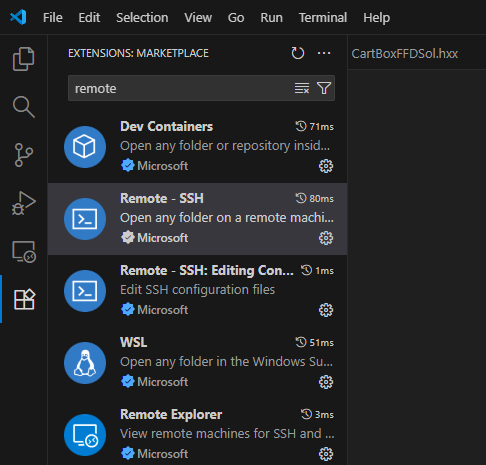
以VSCode作为示例,开启VSCode后,在左侧应用栏目,安装Remote-ssh 与 WSL:
点击左侧栏目远程图标
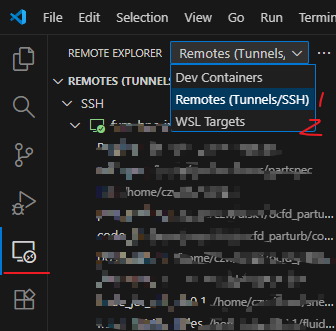
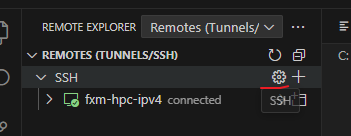
如果为远程服务器,选择“1”-“Remotes(Tunnels/SSH)”, 再点击SSH末尾处的+号,新增远程登录途径
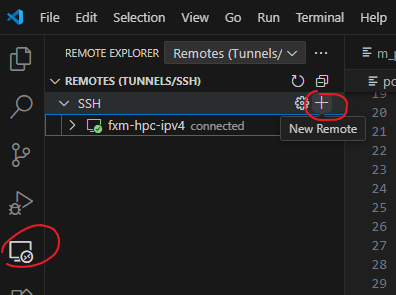
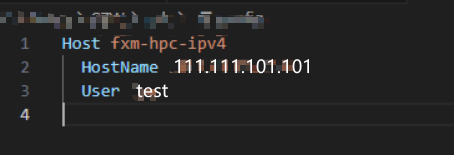
按照提示,比如以test为用户名,ip地址为111.111.101.101(该用户名与ip地址仅为示例,以实际拥有的远程服务器ip为准),可以输入 ssh test@111.111.101.101 -A

选择配置文件存储位置(默认即可)
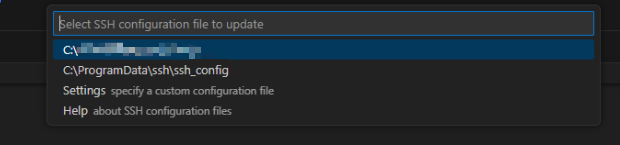
如果需要修改ssh配置,可以点击SSH的齿轮设置符号,可以在配置文件位置修改参数
可以根据需求,修改配置参数内容;如果需要新增连接,可以参考模板进行添加即可:
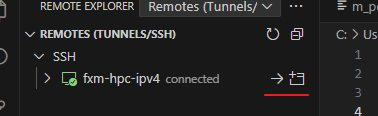
点击箭头,或者新建窗口连接,就可以连接到远程服务器了
如果为本地WSL2 系统,选择“2”-“WSL Targets”, 在列表中选择后,即可进入
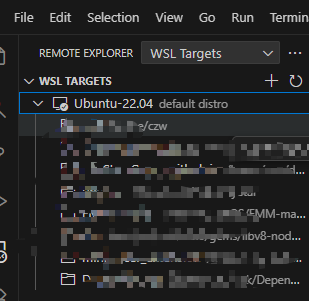
按照提示,输入密码,即可进入。可以在左侧文件浏览栏目,打开文件夹。根据提示输入相应文件的路径即可在左侧观察到路径中的文件
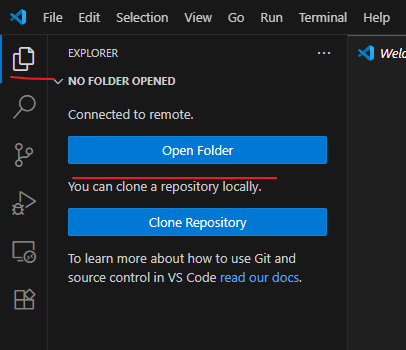
可以尝试点击不同文件,查看一下文件内容。
点击菜单栏目中Terminal->new terminal, 会在vscode底部打开命令行窗口,其与putty功能一样。
环境配置
需要在系统中提前安装Conda或者miniConda。对于常见的超算,一般自带conda,需要自行向管理员咨询。如果服务器没有安装Conda,可以参考如下步骤:
Conda 安装
最新版本的 miniconda 可通过以下链接下载
wget https://repo.anaconda.com/miniconda/Miniconda3-latest-Linux-x86_64.sh
如果服务器网络不太好,可以手动下载
官方网站:https://repo.anaconda.com/miniconda/Miniconda3-latest-Linux-x86_64.sh
清华镜像:https://mirrors.tuna.tsinghua.edu.cn/anaconda/miniconda/Miniconda3-latest-Linux-x86_64.sh
在个人路径下安装miniconda
    mkdir -p ~/miniconda3
    bash Miniconda3-latest-Linux-x86_64.sh -b -u -p ~/miniconda3
加载conda环境
source ~/miniconda3/bin/activate
测试conda环境是否加载成功
conda init --all
如果要卸载conda
conda deactivate
PhyStar环境
下载PhyStar源码的方式有很多,可以自行在GitHub上下载,也可以通过git clone命令,也能使用提供的zip文件。假设大家下载到源码,并把源码解压到某个服务器路径,在命令行输入
bash /path/to/phystar/phystar-envs.sh
其中/path/to/phystar/ 需要替换场PhyStar根目录, 如果已经在PhyStar的根目录,路径为空,或者./ 均可。此时,会自动根据程序所需,下载相应的依赖包。
每次打开命令行使用PhyStar时,可以输入
conda activate phystar-envs
即可加载PhyStar所需要的环境。
运行
slurm集群
由于Conda无法在slurm系统的后台提交中激活,需要在sbatch文件中添加如下命令:
module load  conda/miniconda3
CONDA_SH=$(dirname $(dirname $(which conda)))/etc/profile.d/conda.sh #找到conda.sh的路径
source $CONDA_SH # 运行conda
conda activate phystar-envs # 加载环境变量